前言
MEE6 是 Discord 上非常熱門的機器人,其中一個實用功能就是可以連結 YouTube 頻道,當有新影片上傳時自動發送通知到指定頻道。本篇將介紹兩種設定方式,並說明各自的優缺點。
環境
- MEE6 Bot(需要加入你的 Discord 伺服器)
- YouTube 頻道
方法一:直接連結 YouTube 頻道(比較不推薦)
設定步驟
- 進入 MEE6 Dashboard
- 選擇你的 Discord 伺服器
- 點擊左側選單的 社群通知
- 找到 YouTube 通知 並點擊啟用
- 輸入要追蹤的 YouTube 頻道網址或名稱
- 選擇要發送通知的 Discord 頻道
- 自訂通知訊息(可選)
- 儲存設定
限制說明
⚠️ 重要提醒:此方法對直播待機室(Premiere/預告)無效!
MEE6 的 YouTube 直接連結功能是透過偵測「新上傳的影片」來觸發通知。這代表:
- ✅ 一般上傳影片:正常通知
- ❌ 直播待機室:不會通知
- ❌ 預定首播(Premiere):不會通知
- ✅ 直播結束後:當直播結束並轉為影片存檔時,才會發送通知
如果你需要在直播開始前(待機室階段)就收到通知,請使用下方的 RSS 訂閱方法。
RSS 訂閱可以更即時地偵測到頻道的新內容,包含直播待機室。
步驟一:取得 YouTube Channel ID
YouTube Channel ID 是一串以 UC 開頭的識別碼,取得方式如下:
方法 A:從頻道頁面網址取得
- 前往該 YouTube 頻道頁面
- 查看網址列,格式可能是:
https://www.youtube.com/channel/UC123456789abcdefg → UC123456789abcdefg 就是 Channel ID- 如果網址是
https://www.youtube.com/@頻道名稱,請用下面的方法
方法 B:從頻道頁面原始碼取得
- 前往該 YouTube 頻道頁面
- 按下
Ctrl + U 開啟原始碼
- 按下
Ctrl + F 搜尋 channel_id
- 找到類似
channel_id=UC123456789abcdefg 的內容
UC 開頭的那串就是 Channel ID
方法 C:使用線上工具
- 前往 Comment Picker - YouTube Channel ID
- 貼上頻道網址
- 點擊查詢即可取得 Channel ID
取得 Channel ID 後,將其代入以下 RSS 格式:
1
| https://www.youtube.com/feeds/videos.xml?channel_id=你的CHANNEL_ID
|
以祈菈‧貝希毛絲的頻道為例 Channel ID 是 UCcOWs8dB_1w9GGYUU6TGATg,則 RSS 連結為:
1
| https://www.youtube.com/feeds/videos.xml?channel_id=UCcOWs8dB_1w9GGYUU6TGATg
|
- 進入 MEE6 Dashboard
- 選擇你的 Discord 伺服器
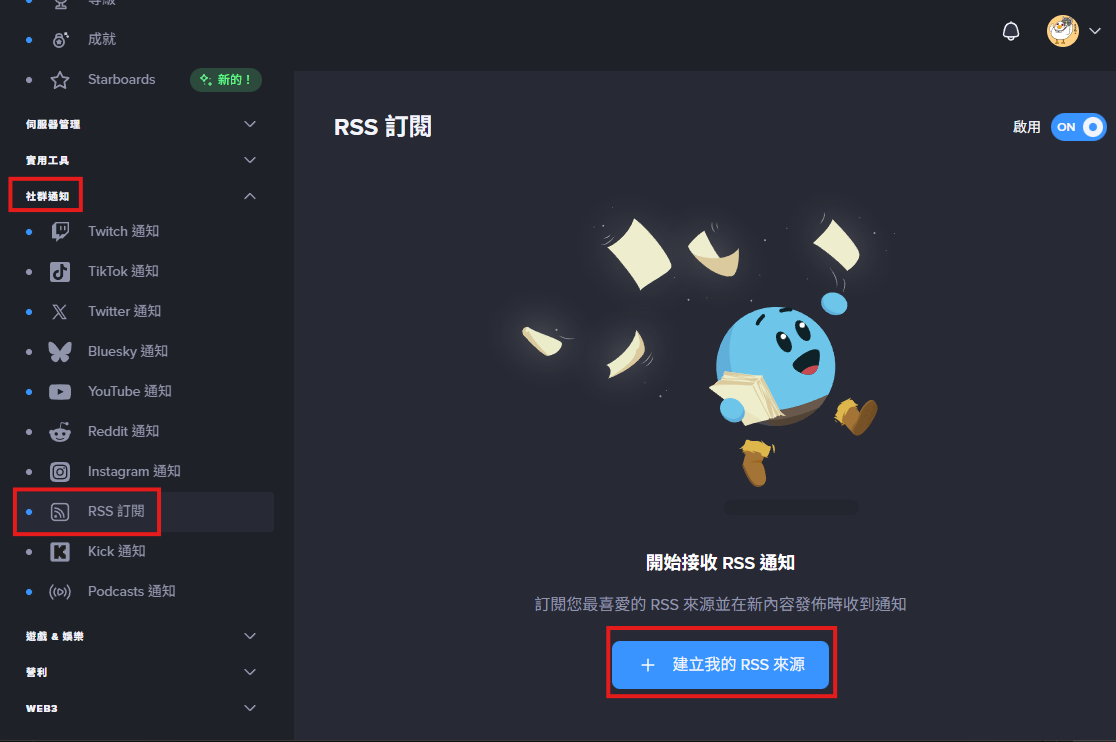
- 點擊左側選單的 設尋通知
- 找到 RSS 訂閱 並點擊啟用,建立我的 RSS 來源
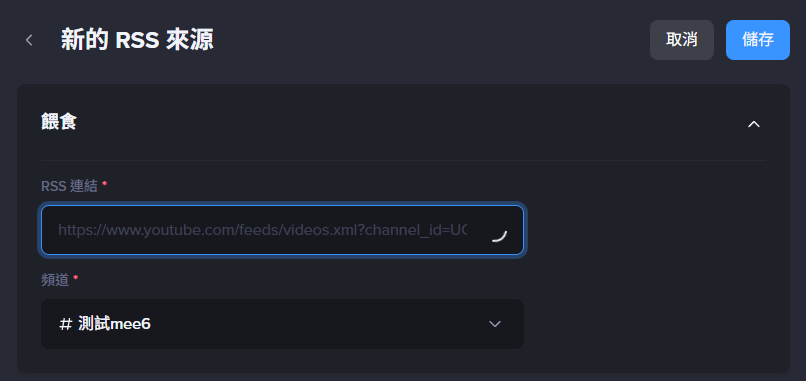
- 在 RSS URL 欄位貼上剛才生成的 RSS 連結
- 選擇要發送通知的 Discord 頻道
- 儲存設定
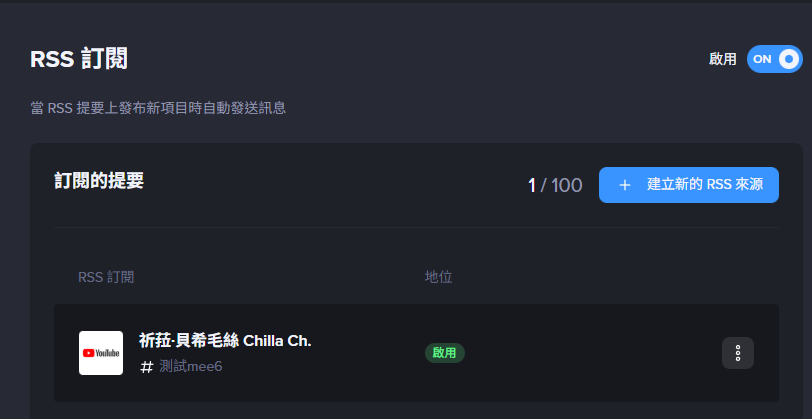
- 完成會出現一筆啟用的 RSS 訂閱
- Discord 會馬上收到一筆最新的 youtube 影片/直播通知
兩種方法比較
| 項目 |
直接連結 YouTube |
RSS 訂閱 |
| 設定難度 |
⭐ 簡單 |
⭐⭐ 中等 |
| 一般影片通知 |
✅ 支援 |
✅ 支援 |
| 直播待機室通知 |
❌ 不支援 |
✅ 支援 |
| 通知速度 |
較慢 |
較快 |
| 穩定性 |
穩定 |
穩定 |
結語
如果你只需要追蹤一般上傳影片,直接連結 YouTube 是最簡單的選擇。但如果你需要追蹤直播待機室或想要更即時的通知,建議使用 RSS 訂閱方式。兩種方法可以同時使用,但要注意可能會收到重複通知。
參考
📚 返回 MEE6 教學目錄