前言
在經營 Discord 伺服器時,我們常常希望新加入的成員能先閱讀伺服器規範,確認同意後才能進入討論區。
這樣的機制可以確保成員了解社群規則,也能過濾掉一些機器人帳號。
透過 MEE6 的 Reaction Roles(反應身分組)功能,搭配 Discord 的頻道權限設定,可以輕鬆實現這個需求。
環境
- Discord 伺服器(需有管理員權限)
- MEE6 機器人
步驟
第一部分:建立身分組
建立「會員」身分組
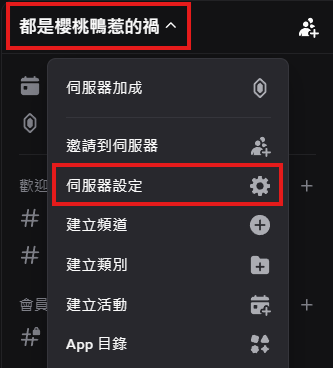
- 進入 Discord 「伺服器設定」 → 「身分組」
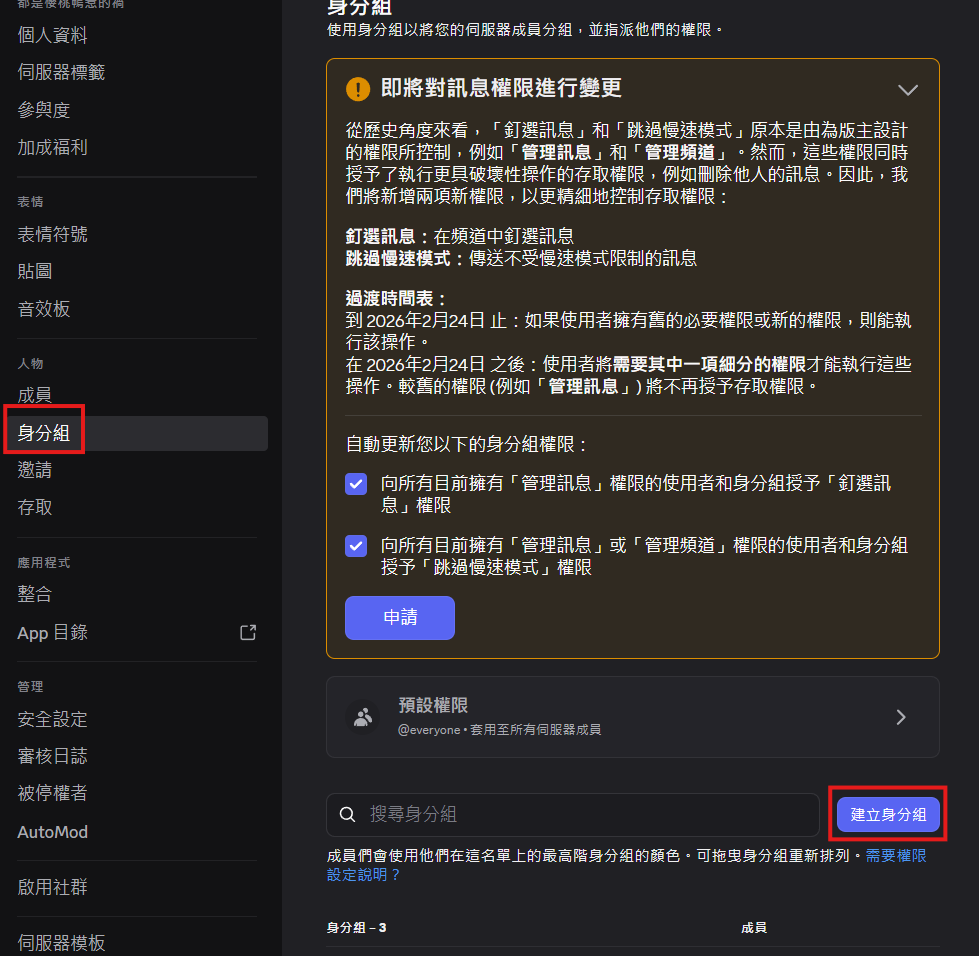
- 點擊「建立身分組」
- 命名為「會員」
- 可自訂顏色以區分
- 權限部分基本可以先開啟以下權限,可以再視需求調整
- 一般伺服器權限
- 檢視頻道
- 會員權限
- 建立邀請
- 文字頻道權限
- 傳送訊息和建立貼文
- 在討論串和貼文中傳送訊息
- 建立公開討論串
- 新增反應
- 使用外部表情符號
- 使用外部貼圖
- 讀取訊息歷史
- 語音頻道權限
- 連接
- 說話
- 視訊通話
- 使用音效板
- 使用語音活動
- 儲存設定
第二部分:設定頻道權限
建立頻道分類
建議建立以下頻道結構:
1 | 📋 歡迎區(公開) |
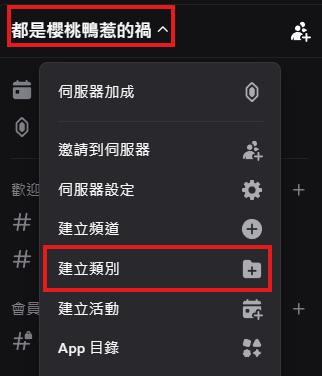
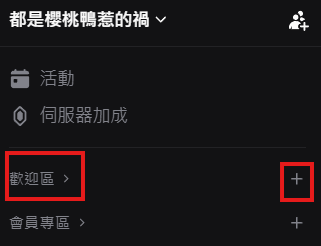
- 建立類別
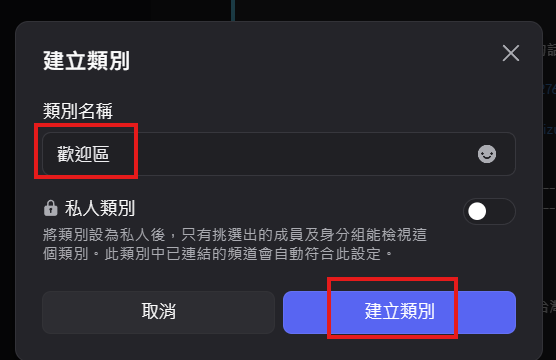
- 類別名稱輸入「歡迎區」
- 在”歡迎區”中建立”規範”頻道,點擊「+」
- 頻道名稱輸入「規範」
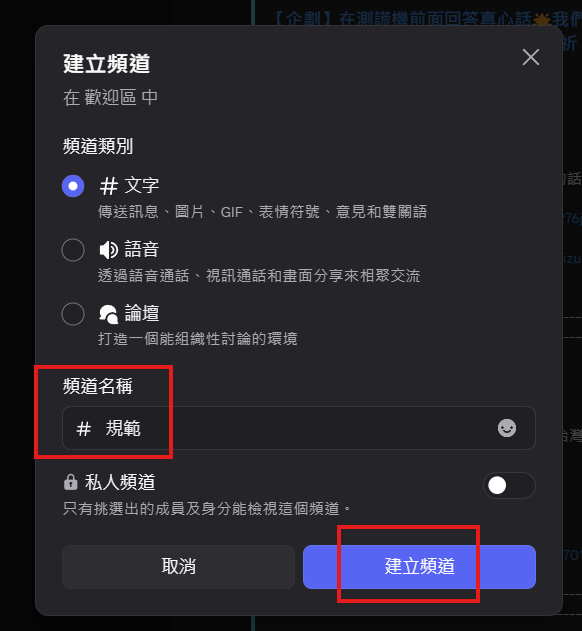
- “公告”頻道與”會員專區”類別同上步驟
設定「歡迎區」頻道權限
- 右鍵點擊「歡迎區」分類 → 編輯分類
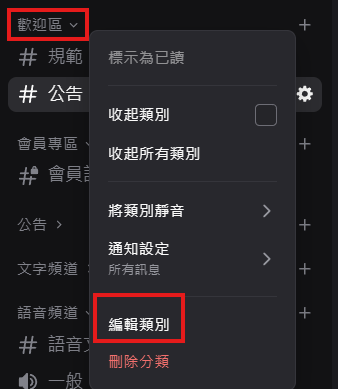
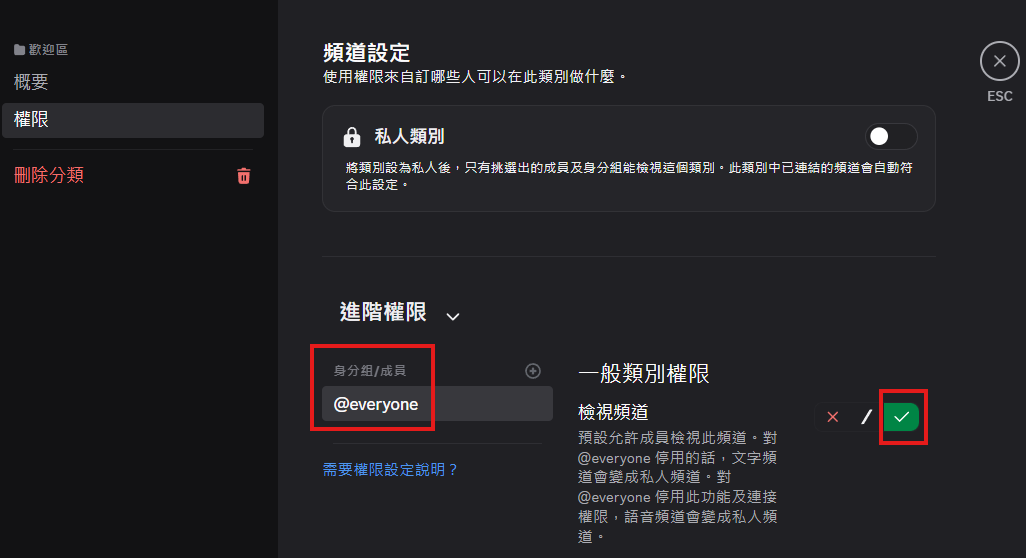
- 進入「權限」頁籤
- 確保
@everyone可以查看此分類,「檢視頻道」設為 ✅(開啟) - 這裡的頻道所有人都能看到
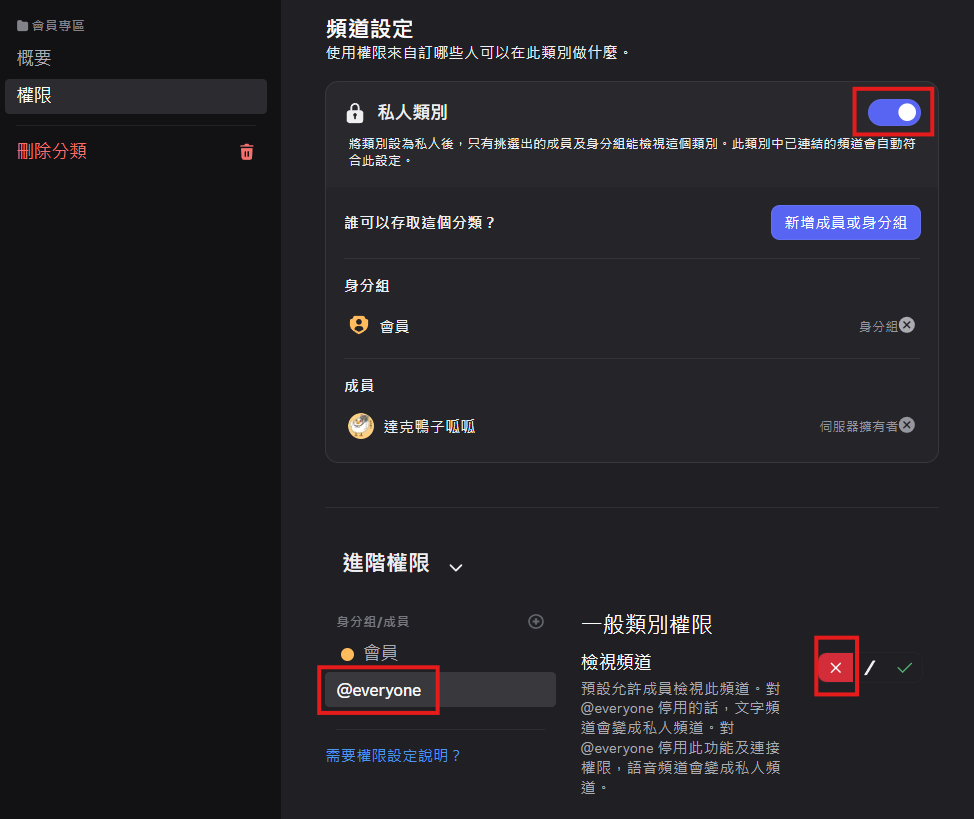
設定「會員專區」為私人頻道
- 右鍵點擊「會員專區」分類 → 編輯分類
- 進入「權限」頁籤
- 點擊
@everyone身分組 - 將「檢視頻道」設為 ❌(關閉)
- 點擊「+」新增身分組 → 選擇「會員」
- 將「會員」的「檢視頻道」設為 ✅(開啟)
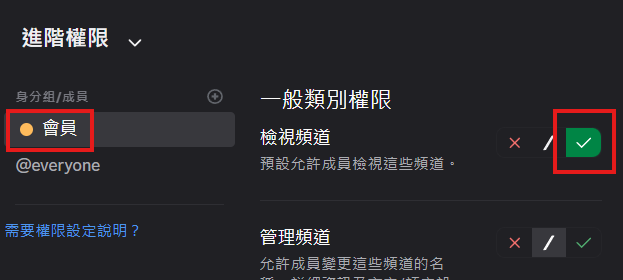
- 儲存設定
檢視權限是否正確
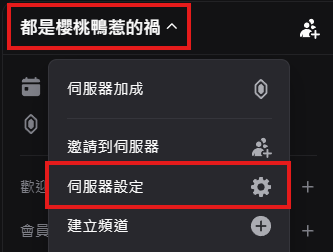
- 進入 Discord 右鍵 「伺服器設定」 → 「身分組」
- 點擊「會員」→「…」→ 「以身分檢視伺服器」
- 確認可以看到「會員專區」
- 只有擁有「會員」身分組的成員才能看到會員專區。
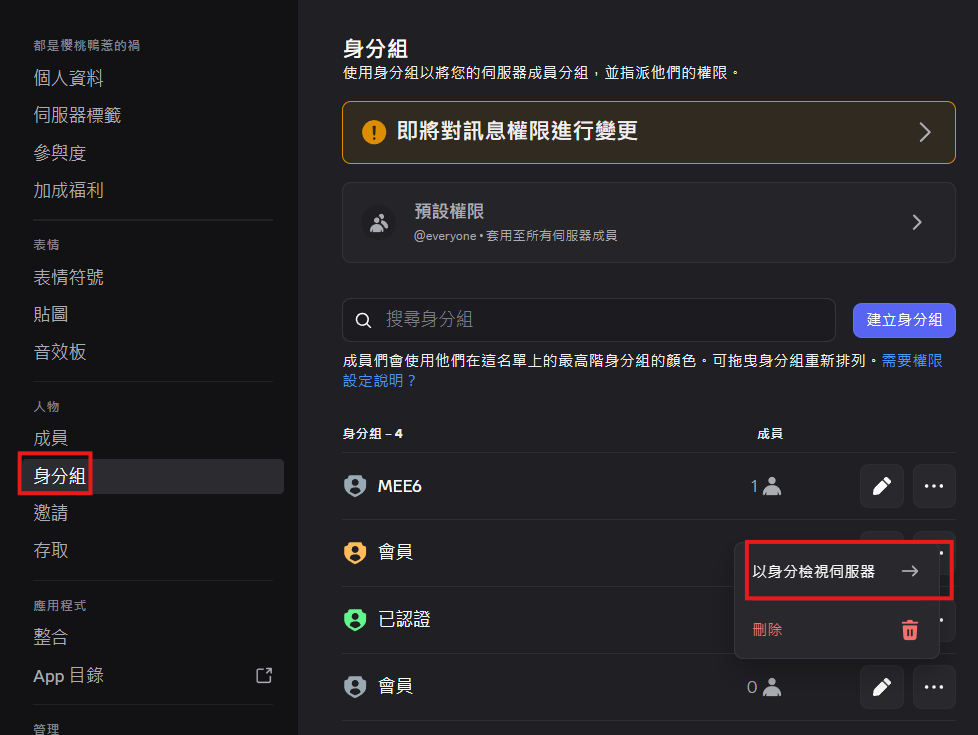
- 只有擁有「會員」身分組的成員才能看到會員專區。
第三部分:設定 MEE6 反應身分組
進入 MEE6 Dashboard
- 前往 MEE6 官網 並登入
- 點擊「Dashboard」
- 選擇你的伺服器
啟用 反應身分組
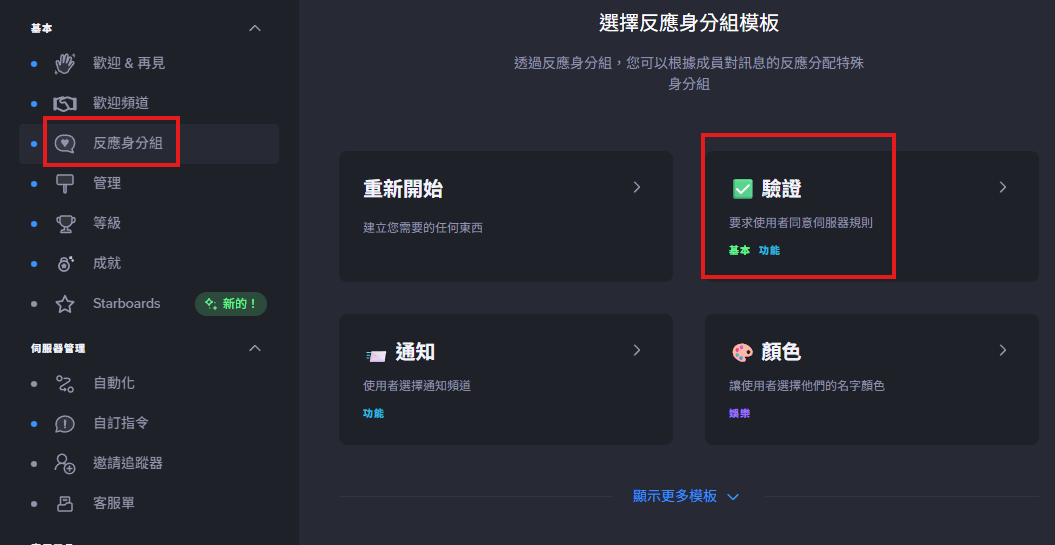
- 在左側選單找到「反應身分組」
- 開啟功能開關
- 點擊「驗證」
設定規範訊息
- 頻道:選擇 #規範 頻道
- 訊息:輸入規範內容,例如:
1
2
3
4
5
6
7
8
9
10
11# 📜 伺服器規範
歡迎加入我們的伺服器!在開始之前,請先閱讀以下規範:
1️⃣ 請尊重所有成員,禁止人身攻擊或歧視言論
2️⃣ 禁止發送垃圾訊息或廣告
3️⃣ 禁止發送色情、暴力或違法內容
4️⃣ 請在適當的頻道發送訊息
5️⃣ 遵守 Discord 社群守則
✅ 閱讀完畢並同意以上規範,請點擊下方的 ✅ 按鈕獲得「已驗證」身分組,即可進入討論區!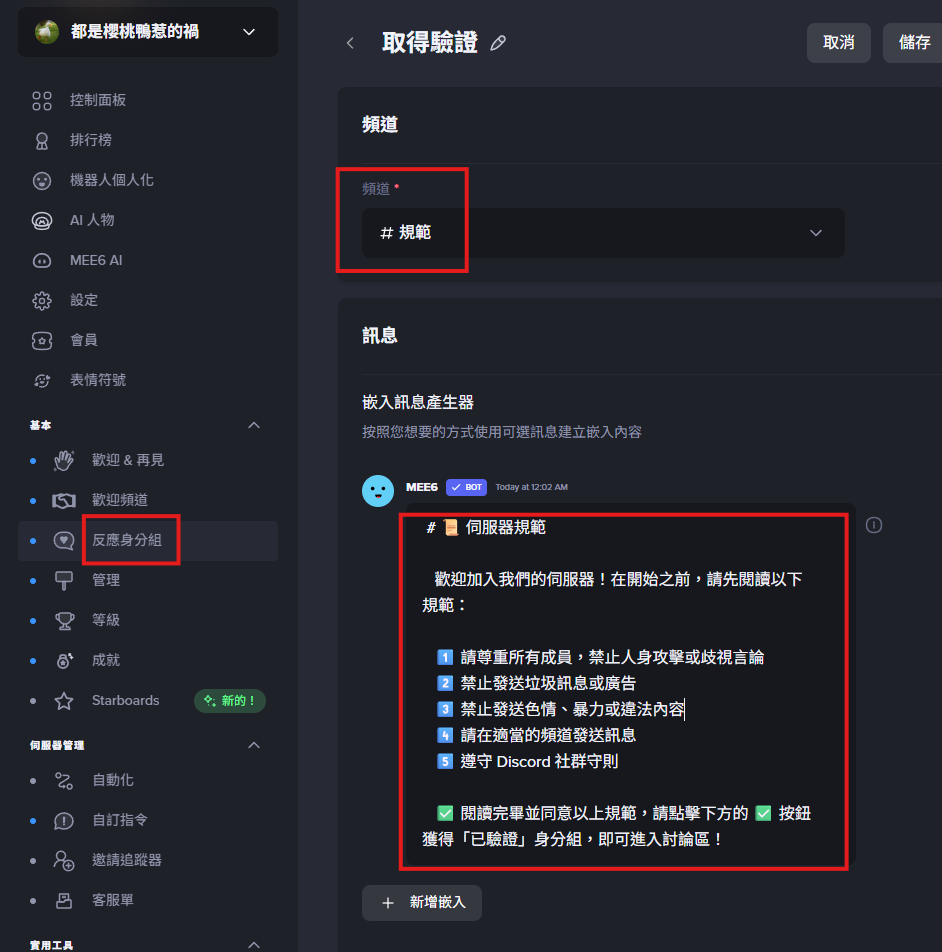
設定反應按鈕
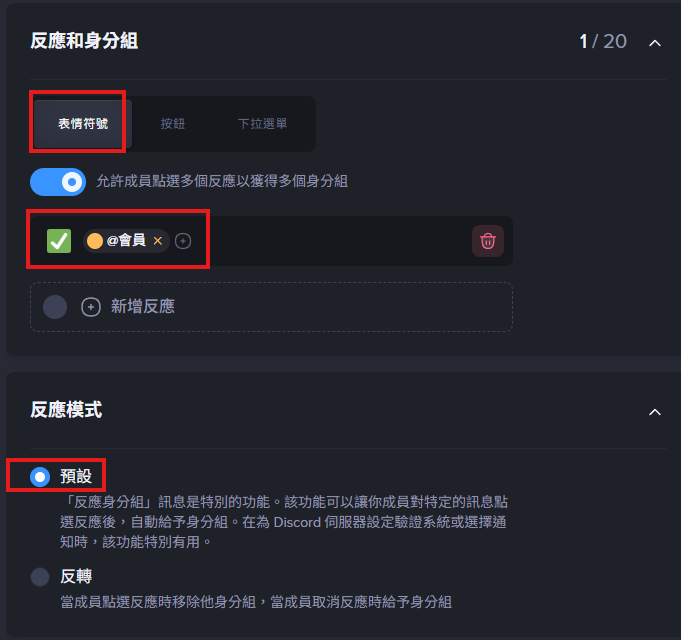
- 在”反應和身分組”區塊點擊「表情符號」
- 反應和身分組:選擇 ✅ 表情符號
- 新增反應:選擇「會員」身分組
- 反應模式: 選擇「預設」(給予身分組)
- 反轉:開啟此選項,當用戶移除反應時會同時移除身分組
- 可以設定多個反應對應不同身分組(如不同會員等級)
儲存並測試
- 點擊「儲存」儲存設定
- MEE6 會在 #規範 頻道發送訊息並加上反應
- 使用小帳號測試流程是否正常
結語
透過 MEE6 的 反應身分組 搭配 Discord 的頻道權限設定,可以建立一個完整的新成員驗證流程。
這個機制不僅能確保成員了解社群規則,也能有效過濾機器人帳號,維護伺服器的品質。
建議定期檢視規範內容,並根據社群需求調整權限設定。